SSD и HDD: в чем разница и что выбрать для ПК и ноутбука

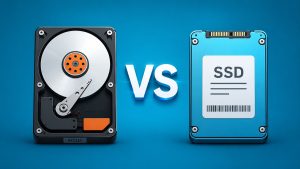
SSD и HDD — два наиболее распространенных типа накопителей в ноутбуках и ПК. SSD обычно дает наибольший прирост в скорости реакции системы и запуске программ, а HDD до сих пор выгоден, когда нужно много места за минимальные деньги. Ниже — простое объяснение, сравнительная таблица, примеры из реального использования и практические советы, как выбрать совместимый диск и не переплатить.
Содержание
SSD и HDD — что это простыми словами
Накопитель — это постоянное хранилище данных в компьютере, где хранятся операционная система, программы, игры и ваши файлы. В этой статье основной акцент сделан на ноутбуках и ПК с Windows, где замена или добавление SSD/HDD чаще всего доступны пользователю.
Разница между SSD и HDD в том, как они считывают и записывают данные: в HDD есть механика, а SSD работает на флеш-памяти без движущихся частей. Из‑за этого они по‑разному реагируют на нагрузку, удары, шум и потребление энергии.
Как работает HDD: пластины и головка
HDD, или жесткий диск, хранит данные на магнитных пластинах, которые вращаются внутри корпуса. Над пластинами движется головка чтения/записи — примерно как в проигрывателе, только по другому принципу. Когда системе нужно найти много мелких файлов, головке приходится постоянно перемещаться, а это добавляет задержки.
Из‑за механики HDD может шуметь, сильнее реагировать на вибрации и со временем может появляться поврежденные сектора. Для настольного ПК это не всегда критично, но для ноутбука, который часто переносят, риски выше.
Как работает SSD: флеш‑память и контроллер
SSD, или твердотельный накопитель, хранит данные во флеш‑памяти NAND, а за работу отвечает контроллер. Здесь нет пластин и головок, поэтому доступ к данным значительно быстрее, особенно в мелких операциях, когда система считывает тысячи маленьких файлов.
Это отражается не только в скорости в мегабайтах в секунду, но и в общей реакции компьютера: быстрее запускается операционная система, открываются программы, меньше подвисаний при обновлениях и фоновых процессах.
SSD и HDD: в чем разница на практике
SSD быстрее откликается на запросы, работает тихо и лучше переносит тряску, поэтому наиболее заметно ускоряет систему и программы. HDD медленнее из‑за механики, может шуметь и боится ударов, зато стоит дешевле за 1 ГБ и выгоден для больших архивов: фото, видео, резервных копий. Если нужны и скорость, и объем, чаще всего выигрывает схема SSD для системы + HDD для хранения.
Сравнение SSD vs HDD по ключевым параметрам
| Параметр | SSD | HDD | Что это значит в жизни |
|---|---|---|---|
| Задержка доступа и мелкие операции | Очень быстрый отклик | Более медленный отклик | SSD быстрее «оживляет» ПК: запуск ОС, открытие программ, поиск файлов |
| Последовательное чтение/запись больших файлов | Высокая скорость, особенно у NVMe | Ниже | Копирование видео и больших проектов на SSD заметно быстрее |
| Цена за 1 ГБ | Выше | Ниже | Для архива на 2–4 ТБ дешевле взять HDD, чем большой SSD |
| Шум | Практически отсутствует | Может быть гул, щелчки, вибрация | Ноутбук или ПК с SSD работает тише, что заметно ночью или в тихой комнате |
| Энергопотребление | Обычно ниже | Обычно выше | В ноутбуке SSD может дать лучшую автономность и меньше нагреваться |
| Стойкость к ударам | Выше, потому что нет механики | Ниже, особенно во время работы | Если часто носите ноутбук, HDD рискованнее при случайных ударах |
| Нагрев | От низкого до заметного, NVMe может сильнее греться | Обычно умеренный | В компактных ноутбуках NVMe иногда требует нормального охлаждения, а в ПК обычно проще обеспечить отвод тепла |
| Ресурс и износ | Есть лимит записи TBW, но для большинства задач его хватает с запасом | Изнашивается механика | SSD стареет от записи, HDD — от работы механики, ударов и вибраций |
| Типичные поломки | Проблемы контроллера или памяти, иногда без явных предупреждений | Поврежденные сектора, проблемы головки или двигателя | Оба типа требуют резервных копий; HDD чаще предупреждает симптомами |
| Лучшие сценарии | ОС, программы, игры, рабочие проекты | Архив, медиатека, резервные копии, большой объём | SSD — для быстрой работы, HDD — для ёмкости по доступной цене |
Где разница ощущается сильнее: реальные примеры
- Запуск Windows и общая реакция системы: меню, поиск, обновления и фоновые процессы работают без долгих задержек.
- Браузер и офисные программы: быстрее открываются вкладки, большие документы, почта, мессенджеры.
- Игры: уровни и локации загружаются быстрее, меньше ожидания после смерти или быстрых перемещений. FPS обычно не растёт, потому что он больше зависит от видеокарты и процессора.
- Копирование больших файлов: перенос видео, архивов, папок с фото заметно быстрее на SSD, особенно если источник тоже быстрый.
- Фото‑ и видеомонтаж: проекты, кэш, прокрутка таймлайна и экспорт идут быстрее, если другие компоненты компьютера также не ограничивают производительность.
Если компьютер тормозит именно в реакции на клики, долго открывает программы и часто загружает диск на 100%, замена HDD на SSD — одна из самых результативных модернизаций. Если же медленно рендерится видео или низкий FPS в играх, причина может быть в процессоре или видеокарте, а диск повлияет меньше.
Надёжность и срок службы: какие риски у SSD и HDD
Ни SSD, ни HDD не гарантируют 100% сохранности данных. HDD чаще страдает от механических проблем и ударов, а SSD — от износа памяти и редких сбоев контроллера. На практике для домашнего использования оба варианта достаточно надёжны, если не игнорировать резервные копии и показатели SMART.
Почему HDD чувствителен к ударам и вибрациям
В HDD пластины вращаются, а головка движется на минимальном расстоянии от поверхности. Резкий удар, падение ноутбука или сильная вибрация во время работы могут вызвать ошибки чтения, появление повреждённых секторов или серьёзную поломку механики. Для настольного ПК это меньший риск, а для ноутбука в дороге — один из главных аргументов в пользу SSD.
TBW и износ SSD: когда это действительно важно, а когда нет
TBW — это ориентир того, сколько данных можно записать на SSD за время жизни накопителя. Для обычных задач, таких как учёба, работа, игры, фото и браузер, ресурс современных SSD обычно имеет большой запас. Износ становится важнее, если вы постоянно записываете много данных: ежедневно монтируете видео, работаете с большими кэшами, используете виртуальные машины или ведёте непрерывную запись с камер.
Коротко о типах памяти: TLC обычно стабильнее под нагрузкой, QLC чаще выгоднее по цене, но может медленнее записывать большие объёмы, когда заканчивается кеш. Из практических характеристик полезно смотреть на гарантию, TBW, поддержку SMART, стабильность скорости при записи больших файлов и репутацию производителя. Для большинства пользователей это важнее рекламных пиковых цифр скорости.
Резервные копии: правило 3‑2‑1 в двух предложениях
Держите 3 копии важных данных: оригинал и ещё 2 копии, на 2 разных носителях, а 1 копию — вне основного устройства, например в облаке или на внешнем диске в другом месте. Это снижает риски не только от поломки диска, но и от случайного удаления, вирусов или повреждения системы.
Что выбрать под ваши задачи: готовые рекомендации «если… то…»
- Если у вас старый ноутбук или ПК с медленным HDD, ставьте 2.5″ SATA SSD. Часто 500–512 ГБ — самый сбалансированный вариант, а прирост в скорости реакции будет максимальным.
- Если у вас современный ноутбук или ПК с M.2 и поддержкой PCIe/NVMe, берите NVMe SSD, особенно если работаете с большими файлами или хотите максимально быстрые загрузки.
- Если компьютер нужен для учёбы, браузера и офиса, достаточно SATA SSD или недорогого NVMe. Главное — не брать слишком малый объём.
- Если вы играете в игры, ставьте SSD под систему и игровую библиотеку, чтобы сократить загрузки. Большие видео, архивы и редко нужные файлы можно хранить на HDD.
- Если занимаетесь монтажом видео или фото, используйте NVMe SSD под проекты и кэш. Для архива готовых материалов подойдёт HDD на 2–4 ТБ или большой SSD, если позволяет бюджет.
- Если главное — хранение фото, видео и редкое открытие файлов, HDD на 2–4 ТБ выгоднее. Но для комфорта систему лучше держать на SSD.
- Если нужно и быстро, и много, самый практичный вариант — комбинация SSD + HDD: SSD под ОС и программы, HDD под медиа и резервные копии.
Как не ошибиться при покупке: совместимость, форм-фактор и нужный объём
Проверка перед покупкой: на что именно смотреть в ноутбуке или ПК
- Есть ли в ноутбуке место под 2.5″ диск и какой нужен размер. Обычно это 2.5″ SATA, но иногда важна толщина 7 мм.
- Есть ли слот M.2 на материнской плате или в ноутбуке и какой тип поддерживается: M.2 SATA или M.2 NVMe через PCIe.
- Какая длина M.2 подходит. Чаще всего это 2280, но в некоторых моделях бывает 2242.
- Если это ПК, проверьте, сколько есть SATA‑портов и не отключается ли часть портов при установке M.2. На некоторых платах такое действительно бывает.
- Если планируете оставить старый диск, уточните, есть ли второе место или слот. Для переноса данных может понадобиться USB‑SATA адаптер или внешний бокс.
Типичная ошибка — купить M.2 SSD, не уточнив, что он может быть как SATA, так и NVMe. Внешне такие накопители похожи, но совместимость зависит от поддержки конкретного слота в ноутбуке или на материнской плате.
Какой объём SSD/HDD выбрать, чтобы не забить диск за месяц
Для SSD под Windows и программы в 2026 году практический минимум — 512 ГБ: системе нужен запас под обновления, кэши, временные файлы и несколько тяжёлых программ. 256 ГБ имеет смысл лишь для очень базовых задач и дисциплины в хранении. 1 ТБ — комфортный вариант, если ставите несколько игр, работаете с фото или хотите меньше думать о свободном месте.
Для HDD чаще берут 1–4 ТБ: 1–2 ТБ для домашней медиатеки и документов, 3–4 ТБ — если храните много видео, резервных копий или архивы с телефона или камеры. Если архив важен, закладывайте ещё место под копии, а не покупайте накопитель впритык.
Какие характеристики SSD важны в жизни
Ориентируйтесь не только на пиковые скорости, указанные на коробке. Для бытового использования полезнее: нормальная гарантия, адекватный TBW, поддержка SMART, стабильная запись без резких проседаний при больших файлах. Если часто копируете большие объёмы, обратите внимание на кеш и стабильность скорости после его заполнения.
В бюджетном сегменте также стоит смотреть, есть ли у SSD DRAM‑кеш или HMB в NVMe‑моделях. Не всегда это критично для домашнего использования, но такие особенности могут влиять на стабильность работы под нагрузкой.
SSD + HDD вместе: как правильно организовать хранение
Комбинация двух дисков удобна, если у вас много файлов, но хочется быстрой системы. Логика простая: всё, что запускается и постоянно используется, должно быть на SSD; всё, что просто хранится, — на HDD. Так вы получаете скорость без переплаты за терабайты SSD.
- На SSD: операционная система, драйверы, браузер, офис, рабочие программы, основные игры, кэши и временные файлы.
- На HDD: фото‑ и видеоархив, папки с установщиками, большие «холодные» данные, резервные копии, редко используемые игры.
Чтобы не было хаоса, перенесите библиотеки «Документы», «Фото» и «Видео» на HDD в настройках Windows или задайте в программах путь сохранения на диск D:. В Steam и Epic Games можно создать отдельные библиотеки на SSD и HDD и устанавливать игры туда, где это уместно: онлайн‑игры и те, которые часто запускаете, — на SSD, остальные — на HDD.
Перенос системы со старого диска: клонирование или чистая установка
Есть два нормальных пути: клонирование старого диска на новый или чистая установка ОС. Клонирование удобно, если хотите сохранить программы, настройки и не тратить время на переустановку. Но перед клонированием сделайте резервную копию важного, проверьте, что новый SSD имеет достаточный объём, и что есть способ подключить оба диска одновременно: второй слот, USB‑адаптер или внешний бокс.
Чистая установка часто лучше, если система давно засорена, есть подозрение на ошибки или вы переходите с очень старого HDD и хотите начать без лишнего. Понадобится флешка с инсталлятором, доступ в интернет для драйверов и время на установку программ. Личные файлы удобно заранее сохранить на HDD, внешний диск или в облако.
Мифы про SSD и HDD, которые мешают сделать правильный выбор
Миф 1: «SSD изнашивается за год». Для большинства домашних сценариев ресурса записи современных SSD хватает на многие годы; реальные проблемы чаще связаны с отсутствием резервных копий, а не с TBW.
Миф 2: «SSD нужно дефрагментировать». Дефрагментация полезна для HDD, но для SSD не даёт выгоды и может добавить лишние записи. Системные оптимизации в Windows для SSD работают иначе, чем классическая дефрагментация.
Миф 3: «NVMe всегда ощущается в разы быстрее, чем SATA». В повседневных задачах после перехода с HDD главный прыжок уже произошёл; разница между SATA SSD и NVMe чаще заметна при копировании больших файлов и тяжёлых рабочих сценариях.
Миф 4: «HDD всегда надёжнее». HDD может долго служить, но механика делает его уязвимым к ударам и износу. Надёжность в быту больше зависит от условий использования и резервного копирования, чем от типа диска.
FAQ
Есть ли смысл менять HDD на SSD, если компьютер в целом работает нормально?
Да, если больше всего раздражает медленный запуск и реакция программ — именно здесь SSD даёт ощутимый прирост. Если же проблема в низком FPS или долгом рендере, эффект может быть скромнее.
Можно ли установить SSD в любой ноутбук, бывают ли несовместимости?
Несовместимости бывают: M.2 может поддерживать только SATA или только NVMe, а 2.5″ диски отличаются толщиной, часто нужен вариант 7 мм. Перед покупкой стоит сверить тип разъёма, поддерживаемый формат и длину накопителя.
Что лучше выбрать: SATA SSD или NVMe SSD?
Если в ноутбуке или ПК есть поддержка NVMe, лучше брать NVMe SSD, особенно для больших файлов, игр и рабочих задач. Если устройство старое и имеет только место под 2.5″ SATA, SATA SSD всё равно даст большой прирост по сравнению с HDD.
Увеличится ли FPS в играх после перехода с HDD на SSD?
Обычно FPS почти не меняется, так как он больше зависит от CPU и GPU. Чаще улучшаются времена загрузки, подгрузки локаций и общий комфорт при запуске игры.
Нужно ли как‑то обслуживать SSD: дефрагментация, специальные программы, отключение функций Windows?
Дефрагментация SSD не нужна и может добавить лишние записи. Обычно достаточно стандартных оптимизаций операционной системы, если диск и драйверы работают штатно.
Безопасно ли держать важные файлы только на SSD или только на HDD?
Нет, тип накопителя не заменяет резервные копии: сбои случаются и в SSD, и в HDD. Для важных файлов лучше иметь как минимум ещё одну копию на другом носителе или в облаке.
Что выбрать, если хочется и скорости, и много места, но бюджет ограничен?
Чаще всего выгодна комбинация: SSD под систему и программы + HDD под архив и медиа. Так вы не переплачиваете за терабайты SSD, но сохраняете комфорт в повседневной работе.