
Нормальная температура процессора: какие значения считать безопасными


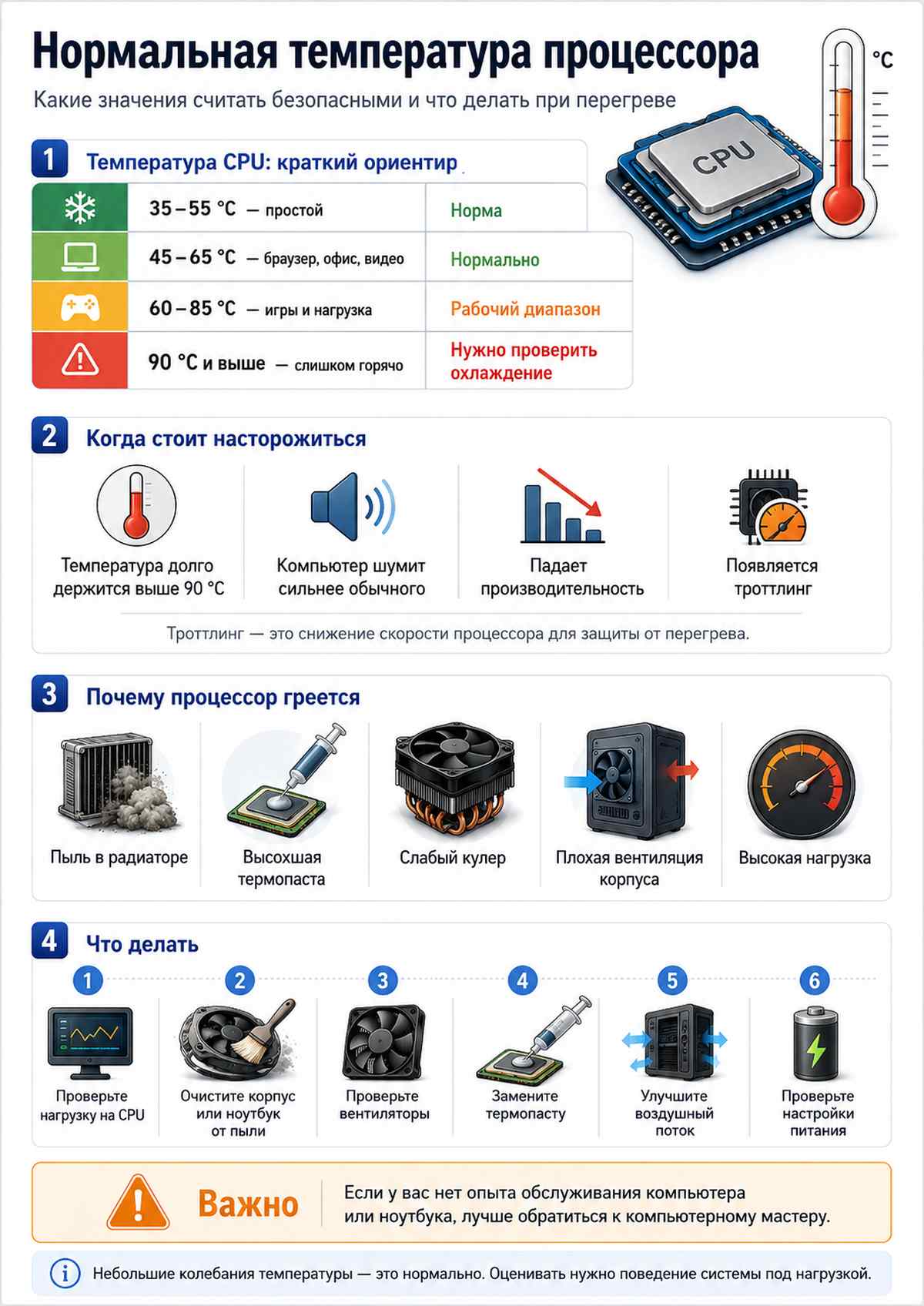
Нормальная температура процессора зависит от модели CPU, типа охлаждения, корпуса, нагрузки и температуры в комнате. Для обычного пользователя ориентир простой: в простое процессор чаще всего должен держаться в пределах 35–55 °C, в играх и рабочих задачах — примерно 60–85 °C, а значения около 90 °C и выше уже требуют внимания.
Важно понимать: высокая температура не всегда означает поломку. Современные процессоры умеют защищать себя от перегрева: они снижают частоты, уменьшают энергопотребление и тем самым сбрасывают температуру. Но если CPU постоянно работает на грани температурного лимита, компьютер может шуметь, тормозить, зависать или быстрее накапливать проблемы с охлаждением.
Содержание
Какая температура процессора считается нормальной
Нормальной можно считать такую температуру, при которой процессор стабильно работает без троттлинга, зависаний и резкого падения производительности. Для большинства домашних ПК и ноутбуков комфортный диапазон под нагрузкой — до 80–85 °C, хотя отдельные модели могут штатно работать горячее.
| Сценарий работы | Ориентировочная температура CPU | Оценка состояния |
|---|---|---|
| Простой, рабочий стол, браузер без нагрузки | 35–55 °C | Норма для большинства ПК и ноутбуков |
| Браузер, офисные программы, видео, мессенджеры | 45–65 °C | Нормально, особенно для ноутбука |
| Игры, монтаж, обработка фото, архивирование | 60–85 °C | Рабочий диапазон под нагрузкой |
| Тяжёлый стресс-тест или длительная 100% нагрузка | 80–95 °C | Допустимо кратковременно, но нужно следить за частотами |
| Постоянно выше 90–95 °C | 90–100+ °C | Повод проверить охлаждение, пыль, термопасту и настройки |
Эти значения нельзя воспринимать как универсальный закон для всех процессоров. Например, компактный игровой ноутбук почти всегда горячее большого системного блока с хорошим воздушным охлаждением. Поэтому лучше оценивать не только цифру, но и поведение компьютера: держит ли он частоты, не выключается ли, не появляется ли сильный шум сразу после запуска.
Почему процессор нагревается
Процессор нагревается потому, что во время работы потребляет электроэнергию и преобразует её часть в тепло. Чем выше нагрузка, частота и напряжение, тем больше тепла нужно отвести через крышку процессора, термопасту, кулер и вентиляцию корпуса.
В обычной работе температура постоянно меняется. Открыли браузер с десятками вкладок — CPU резко нагрелся. Запустили игру — температура поднялась ещё выше. Закрыли тяжёлую программу — через некоторое время охлаждение должно вернуть показатели к более спокойному уровню. Небольшие скачки температуры на 10–20 °C сами по себе не являются проблемой.
Проблема начинается тогда, когда тепло не успевает отводиться. Причиной может быть пыль в радиаторе, слабый кулер, высохшая термопаста, плохая циркуляция воздуха в корпусе, высокая температура в комнате или слишком агрессивные настройки питания.
Температура процессора в компьютере и ноутбуке: в чём разница
В настольном ПК процессору обычно легче охлаждаться, потому что внутри корпуса больше места для радиатора, вентиляторов и нормального воздушного потока. Поэтому для хорошо собранного системного блока температура 70–80 °C в играх чаще всего считается нормальной, а значения выше 85–90 °C уже стоит проверить.
В ноутбуке ситуация другая: система охлаждения компактная, радиаторы тоньше, а горячий воздух хуже выходит из корпуса. Поэтому игровой или рабочий ноутбук может показывать 85–95 °C под серьёзной нагрузкой и при этом формально оставаться в допустимом режиме. Но если вместе с этим падает FPS, корпус становится чрезмерно горячим, а вентиляторы постоянно работают на максимуме, охлаждение лучше обслужить.
| Устройство | Хорошая температура под нагрузкой | Когда стоит насторожиться |
|---|---|---|
| Настольный ПК | 60–80 °C | Постоянно выше 85–90 °C |
| Обычный ноутбук | 65–85 °C | Часто выше 90 °C при простых задачах |
| Игровой ноутбук | 75–90 °C | 95–100 °C, падение частот, выключения |
| Мини-ПК | 65–85 °C | Постоянная работа около температурного лимита |
Что такое троттлинг процессора
Троттлинг — это автоматическое снижение частоты процессора для защиты от перегрева. Процессор начинает работать медленнее, чтобы уменьшить нагрев и не выйти за безопасный температурный предел.
Для пользователя троттлинг выглядит как просадка производительности. Игра сначала идёт плавно, а через 10–20 минут начинает тормозить. Видео рендерится медленнее, чем обычно. Ноутбук шумит, корпус горячий, а частота процессора падает ниже заявленной. В такой ситуации сама температура важна, но ещё важнее смотреть, сохраняет ли CPU нормальную частоту под нагрузкой.
Как проверить температуру процессора
Проверить температуру процессора можно через специальные программы мониторинга. Они показывают текущую температуру, максимальное значение, частоты, нагрузку и иногда температуру отдельных ядер.
Для обычной проверки достаточно установить одну понятную утилиту и посмотреть показатели в трёх состояниях: в простое, при обычной работе и под нагрузкой. Не стоит делать вывод только по одной цифре сразу после запуска компьютера или после игры — лучше посмотреть динамику за несколько минут.
- HWMonitor — простой вариант для просмотра температур, напряжений и оборотов вентиляторов.
- HWiNFO — более подробная программа для диагностики температуры, частот и троттлинга.
- MSI Afterburner — удобен для игр, потому что может выводить температуру и нагрузку поверх изображения.
- BIOS/UEFI — показывает температуру без запуска Windows, но не отражает поведение CPU в реальной нагрузке.
Какая температура процессора опасна
Опасной стоит считать не одну короткую вспышку температуры, а постоянную работу на слишком высоких значениях. Если процессор иногда поднимается до 90 °C в тяжёлой задаче, это ещё не обязательно авария. Но если он держит 90–100 °C в играх, при обычной работе или сразу после запуска системы, охлаждение явно нужно проверять.
| Симптом | Возможная причина | Что сделать |
|---|---|---|
| Температура высокая даже в простое | Фоновая нагрузка, пыль, плохой контакт кулера | Проверить процессы, почистить охлаждение, посмотреть установку кулера |
| Температура быстро доходит до 90–100 °C | Высохшая термопаста, слабый кулер, неправильный прижим | Заменить термопасту, проверить крепление системы охлаждения |
| Компьютер шумит и тормозит в играх | Троттлинг CPU или общий перегрев корпуса | Проверить температуру CPU и GPU, улучшить вентиляцию корпуса |
| ПК выключается под нагрузкой | Критический перегрев или проблема с питанием | Не продолжать стресс-нагрузку, провести диагностику охлаждения и блока питания |
Что делать, если процессор сильно греется
Если температура процессора выше нормы, начинать лучше с простых и безопасных действий. Не нужно сразу покупать новый кулер или менять процессор: часто проблема решается чисткой, настройкой вентиляторов или заменой термопасты.
- Проверьте нагрузку на процессор. Откройте диспетчер задач и посмотрите, не использует ли CPU какая-то программа в фоне.
- Очистите корпус или ноутбук от пыли. Особое внимание нужно уделить радиатору, вентиляторам и вентиляционным отверстиям.
- Проверьте работу вентиляторов. Если кулер не вращается, шумит или резко меняет обороты, его нужно диагностировать.
- Замените термопасту. Это особенно актуально, если компьютеру или ноутбуку несколько лет и обслуживание давно не проводилось.
- Улучшите воздушный поток. В системном блоке полезно правильно организовать вход холодного воздуха и выход горячего.
- Проверьте настройки питания. Иногда режим максимальной производительности держит процессор на повышенных частотах даже там, где это не нужно.
Обратитесь к компьютерному мастеру, если не уверены в своих действиях. Если у вас нет опыта разборки компьютера или ноутбука, лучше не рисковать: неправильная чистка, замена термопасты или установка кулера могут привести к повреждению комплектующих. Специалист проверит систему охлаждения, аккуратно почистит устройство и подскажет, нужна ли замена деталей.
Нужно ли что-то делать, если температура процессора в норме
Снижать температуру имеет смысл, если процессор часто работает близко к пределу, компьютер шумит или производительность падает. Если же CPU в играх держится, например, на уровне 70–80 °C, система стабильна, а вентиляторы не мешают шумом, срочных действий обычно не требуется.
При этом небольшой запас по температуре всегда полезен. Более прохладный процессор чаще дольше удерживает высокие частоты, тише работает и меньше зависит от жары в комнате. Поэтому чистый корпус, нормальная термопаста и исправные вентиляторы — это не только про безопасность, но и про комфорт.
Краткий вывод
Нормальная температура процессора — это не одна точная цифра, а диапазон, который зависит от устройства и нагрузки. В простое обычно можно ориентироваться на 35–55 °C, при повседневной работе — на 45–65 °C, а в играх и тяжёлых задачах — на 60–85 °C.
Если температура регулярно поднимается выше 90 °C, появляются тормоза, шум, троттлинг или выключения, систему охлаждения нужно проверить. В большинстве случаев помогает чистка от пыли, замена термопасты, проверка кулера и улучшение вентиляции корпуса.