SSD і HDD: в чому різниця та що обрати для ПК і ноутбука

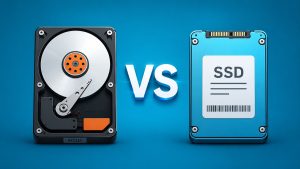
SSD і HDD — два найпоширеніші типи накопичувачів у ноутбуках і ПК. SSD зазвичай дає найбільший приріст у швидкості реакції системи та запуску програм, а HDD досі вигідний, коли потрібно багато місця за мінімальні гроші. Нижче — просте пояснення, порівняння в таблиці, приклади з реального користування та практичні поради, як обрати сумісний диск і не переплатити.
Зміст
SSD і HDD — що це таке простими словами
Накопичувач — це постійне сховище даних у комп’ютері, де зберігаються операційна система, програми, ігри та ваші файли. У цій статті основний акцент зроблено на ноутбуках і ПК з Windows, де заміна або додавання SSD/HDD найчастіше доступні користувачу.
Різниця між SSD і HDD у тому, як вони зчитують і записують дані: у HDD є механіка, а SSD працює на флеш-пам’яті без рухомих частин. Через це вони по-різному реагують на навантаження, удари, шум і споживання енергії.
Як працює HDD: пластини та головка
HDD, або жорсткий диск, зберігає дані на магнітних пластинах, які обертаються всередині корпусу. Над пластинами рухається головка читання/запису — приблизно як у програвачі, тільки на іншому принципі. Коли системі потрібно знайти багато дрібних файлів, головці доводиться постійно переміщатися, а це додає затримки.
Через механіку HDD може шуміти, сильніше реагує на вібрації та з часом здатен отримувати пошкоджені сектори. Для стаціонарного ПК це не завжди критично, але для ноутбука, який часто переносять, ризики вищі.
Як працює SSD: флеш-пам’ять і контролер
SSD, або твердотілий накопичувач, зберігає дані у флеш-пам’яті NAND, а за роботу відповідає контролер. Тут немає пластин і головок, тому доступ до даних значно швидший, особливо у дрібних операціях, коли система читає тисячі маленьких файлів.
Це відображається не лише у швидкості в мегабайтах за секунду, а й у загальній реакції комп’ютера: швидше стартує операційна система, відкриваються програми, менше підвисань під час оновлень і фонових процесів.
SSD і HDD: у чому різниця на практиці
SSD швидше реагує на запити, працює тихо й краще переносить тряску, тому найпомітніше прискорює систему та програми. HDD повільніший через механіку, може шуміти й боїться ударів, зате коштує дешевше за 1 ГБ і вигідний для великих архівів: фото, відео, резервних копій. Якщо потрібні і швидкість, і обсяг, найчастіше перемагає схема SSD для системи + HDD для зберігання.
Порівняння SSD vs HDD за ключовими параметрами
| Параметр | SSD | HDD | Що це означає в житті |
|---|---|---|---|
| Затримка доступу та дрібні операції | Дуже швидкий відгук | Повільніший відгук | SSD швидше «оживляє» ПК: запуск ОС, відкриття програм, пошук файлів |
| Послідовне читання/запис великих файлів | Висока швидкість, особливо у NVMe | Нижча швидкість | Копіювання відео та великих проєктів на SSD помітно швидше |
| Ціна за 1 ГБ | Вища | Нижча | Для архіву на 2–4 ТБ дешевше взяти HDD, ніж великий SSD |
| Шум | Практично немає | Може бути гул, клацання, вібрація | Ноутбук або ПК з SSD працює тихіше, що помітно вночі або в тихій кімнаті |
| Енергоспоживання | Зазвичай нижче | Зазвичай вище | У ноутбуці SSD може дати кращу автономність і менше нагріву |
| Стійкість до ударів | Вища, бо немає механіки | Нижча, особливо під час роботи | Якщо часто носите ноутбук, HDD ризикованіший при випадкових ударах |
| Нагрів | Від низького до помітного, NVMe може грітися сильніше | Зазвичай помірний | У компактних ноутбуках NVMe інколи потребує нормального охолодження, а в ПК зазвичай простіше забезпечити відведення тепла |
| Ресурс і знос | Є ліміт запису TBW, але для більшості задач його вистачає з запасом | Зношується механіка | SSD старіє від записів, HDD — від роботи механіки, ударів і вібрацій |
| Типові поломки | Проблеми контролера або пам’яті, інколи без явних попереджень | Пошкоджені сектори, проблеми головки або двигуна | Обидва типи потребують резервних копій; HDD частіше попереджає симптомами |
| Найкращі сценарії | ОС, програми, ігри, робочі проєкти | Архів, медіатека, резервні копії, великий обсяг | SSD — для швидкої роботи, HDD — для місткості за доступну ціну |
Де різниця відчувається найбільше: реальні приклади
- Запуск Windows і загальна реакція системи: меню, пошук, оновлення та фонові процеси працюють без довгих затримок.
- Браузер і офісні програми: швидше відкриваються вкладки, великі документи, пошта, месенджери.
- Ігри: швидше завантажуються рівні та локації, менше очікування після смерті або швидких переміщень. FPS зазвичай не зростає, бо він більше залежить від відеокарти й процесора.
- Копіювання великих файлів: перенесення відео, архівів, папок з фото відчутно швидше на SSD, особливо якщо джерело теж швидке.
- Фото- та відеомонтаж: швидше відкриваються проєкти, кеш, прокрутка таймлайну та експорт, якщо інші компоненти комп’ютера також не обмежують продуктивність.
Якщо комп’ютер гальмує саме в реакції на кліки, довго відкриває програми й часто завантажує диск на 100%, заміна HDD на SSD — одна з найрезультативніших модернізацій. Якщо ж повільно рендериться відео або низький FPS в іграх, причина може бути в процесорі чи відеокарті, а диск вплине менше.
Надійність і термін служби: які ризики у SSD та HDD
Ні SSD, ні HDD не гарантують 100% збереження даних. HDD частіше страждає від механічних проблем і ударів, а SSD — від зносу пам’яті та рідкісних збоїв контролера. На практиці для домашнього користування обидва варіанти достатньо надійні, якщо не ігнорувати резервні копії та показники SMART.
Чому HDD чутливий до ударів і вібрацій
У HDD пластини обертаються, а головка рухається на мінімальній відстані від поверхні. Різкий удар, падіння ноутбука або сильна вібрація під час роботи можуть спричинити помилки читання, появу пошкоджених секторів або серйозну поломку механіки. Для стаціонарного ПК це менший ризик, а для ноутбука в дорозі — один із головних аргументів на користь SSD.
TBW і знос SSD: коли це реально важливо, а коли ні
TBW — це орієнтир, скільки даних можна записати на SSD за час життя накопичувача. Для звичайних задач, таких як навчання, робота, ігри, фото та браузер, ресурс сучасних SSD зазвичай має великий запас. Знос стає важливішим, якщо ви постійно пишете багато даних: щодня монтуєте відео, працюєте з великими кешами, використовуєте віртуальні машини або ведете безперервний запис з камер.
Коротко про типи пам’яті: TLC зазвичай стабільніша під навантаженням, QLC частіше вигідніша за ціною, але може повільніше записувати великі обсяги, коли закінчується кеш. З практичних характеристик корисно дивитися на гарантію, TBW, підтримку SMART, стабільність швидкості під час запису великих файлів і репутацію виробника. Для більшості користувачів це важливіше за пікові цифри швидкості в рекламі.
Резервні копії: правило 3-2-1 у двох реченнях
Тримайте 3 копії важливих даних: оригінал і ще 2 копії, на 2 різних носіях, а 1 копію — поза основним пристроєм, наприклад у хмарі або на зовнішньому диску в іншому місці. Це знижує ризики не лише від поломки диска, а й від випадкового видалення, вірусів або пошкодження системи.
Що обрати під ваші задачі: готові рекомендації «якщо… то…»
- Якщо у вас старий ноутбук або ПК з повільним HDD, ставте 2.5″ SATA SSD. Часто 500–512 ГБ — найзбалансованіший варіант, а приріст у швидкості реакції буде максимальним.
- Якщо у вас сучасний ноутбук або ПК з M.2 і підтримкою PCIe/NVMe, беріть NVMe SSD, особливо якщо працюєте з великими файлами або хочете максимально швидкі завантаження.
- Якщо комп’ютер потрібен для навчання, браузера та офісу, достатньо SATA SSD або недорогого NVMe. Головне — не брати занадто малий обсяг.
- Якщо граєте в ігри, ставте SSD під систему й ігрову бібліотеку, щоб скоротити завантаження. Великі відео, архіви та рідко потрібні файли можна тримати на HDD.
- Якщо займаєтеся монтажем відео або фото, використовуйте NVMe SSD під проєкти та кеш. Для архіву готових матеріалів підійде HDD на 2–4 ТБ або великий SSD, якщо дозволяє бюджет.
- Якщо головне — зберігання фото, відео і рідкісне відкриття файлів, HDD на 2–4 ТБ вигідніший. Але для комфорту систему краще тримати на SSD.
- Якщо потрібно і швидко, і багато, найпрактичніший варіант — комбінація SSD + HDD: SSD під ОС і програми, HDD під медіа та резервні копії.
Як не помилитися при покупці: сумісність, формат і потрібний обсяг
Перевірка перед покупкою: що саме подивитися у ноутбуці або ПК
- Чи є у ноутбуці місце під 2.5″ диск і який потрібен розмір. Зазвичай це 2.5″ SATA, але інколи важлива товщина 7 мм.
- Чи є слот M.2 на материнській платі або в ноутбуці, і який тип підтримується: M.2 SATA чи M.2 NVMe через PCIe.
- Яка довжина M.2 підходить. Найчастіше це 2280, але в деяких моделях буває 2242.
- Якщо це ПК, перевірте, скільки є SATA-портів і чи не відключається частина портів при встановленні M.2. На деяких платах таке справді буває.
- Якщо плануєте залишити старий диск, уточніть, чи є друге місце або слот. Для перенесення даних може знадобитися USB-SATA адаптер або зовнішній бокс.
Типова помилка — купити M.2 SSD, не уточнивши, що він може бути як SATA, так і NVMe. Зовні такі накопичувачі схожі, але сумісність залежить від підтримки конкретного слота в ноутбуці або на материнській платі.
Який обсяг SSD/HDD вибрати, щоб не забити диск за місяць
Для SSD під Windows і програми у 2026 році практичний мінімум — 512 ГБ: системі потрібен запас під оновлення, кеші, тимчасові файли та кілька важких програм. 256 ГБ має сенс лише для дуже базових задач і дисципліни в зберіганні. 1 ТБ — комфортний варіант, якщо ставите кілька ігор, працюєте з фото або хочете менше думати про вільне місце.
Для HDD найчастіше беруть 1–4 ТБ: 1–2 ТБ для домашньої медіатеки й документів, 3–4 ТБ — якщо зберігаєте багато відео, резервні копії або архіви з телефону чи камери. Якщо архів важливий, закладайте ще місце під копії, а не купуйте накопичувач впритик.
Які характеристики SSD мають значення в житті
Орієнтуйтеся не лише на пікові швидкості, які вказані на коробці. Для побуту корисніші речі: нормальна гарантія, адекватний TBW, підтримка SMART, стабільний запис без різких просідань на великих файлах. Якщо часто копіюєте великі обсяги, зверніть увагу на кеш і стабільність швидкості після його заповнення.
У бюджетному сегменті також варто дивитися, чи має SSD DRAM-кеш або HMB у NVMe-моделях. Не завжди це критично для домашнього користування, але такі особливості можуть впливати на стабільність роботи під навантаженням.
SSD + HDD разом: як правильно організувати зберігання
Комбінація двох дисків зручна, якщо у вас багато файлів, але хочеться швидку систему. Логіка проста: усе, що запускається і постійно використовується, має бути на SSD; усе, що просто зберігається, — на HDD. Так ви отримуєте швидкість без переплати за кілька терабайтів SSD.
- На SSD: операційна система, драйвери, браузер, офіс, робочі програми, основні ігри, кеші та тимчасові файли.
- На HDD: фото- та відеоархів, папки з інсталяторами, великі «холодні» дані, резервні копії, рідко використовувані ігри.
Щоб не було хаосу, перенесіть бібліотеки «Документи», «Фото» і «Відео» на HDD у налаштуваннях Windows або задайте в програмах шлях збереження на диск D:. У Steam та Epic Games можна створити окремі бібліотеки на SSD і HDD та встановлювати ігри туди, де це доречно: онлайн-ігри й ті, що часто запускаєте, — на SSD, решту — на HDD.
Перенесення системи зі старого диска: клонування чи чиста установка
Є два нормальні шляхи: клонування старого диска на новий або чиста установка ОС. Клонування зручне, якщо хочете зберегти програми, налаштування та не витрачати час на перевстановлення. Але перед клонуванням зробіть резервну копію важливого, перевірте, що новий SSD має достатній обсяг, і що є спосіб підключити обидва диски одночасно: другий слот, USB-адаптер або зовнішній бокс.
Чиста установка часто краща, якщо система давно засмічена, є підозра на помилки або ви переходите з дуже старого HDD і хочете почати без зайвого. Знадобиться флешка з інсталятором, доступ до інтернету для драйверів і час на встановлення програм. Особисті файли зручно заздалегідь зберегти на HDD, зовнішньому диску або в хмарі.
Міфи про SSD і HDD, які заважають зробити правильний вибір
Міф 1: «SSD зношується за рік». Для більшості домашніх сценаріїв ресурс запису сучасних SSD достатній на багато років; реальні проблеми частіше пов’язані з відсутністю резервних копій, а не з TBW.
Міф 2: «SSD треба дефрагментувати». Дефрагментація корисна для HDD, але для SSD не дає вигоди й може додати зайві записи. Системні оптимізації в Windows для SSD працюють інакше, ніж класична дефрагментація.
Міф 3: «NVMe завжди відчувається в рази швидше за SATA». У щоденних задачах після переходу з HDD головний стрибок уже стався; різниця між SATA SSD і NVMe частіше помітна в копіюванні великих файлів і важких робочих сценаріях.
Міф 4: «HDD завжди надійніший». HDD може довго служити, але механіка робить його вразливим до ударів і зносу. Надійність у побуті більше залежить від умов використання та резервного копіювання, ніж від типу диска.
FAQ
Чи є сенс міняти HDD на SSD, якщо комп’ютер працює загалом нормально?
Так, якщо найбільше дратують повільний запуск і реакція програм — саме тут SSD дає відчутний приріст. Якщо ж проблема у низькому FPS або довгому рендері, ефект може бути скромнішим.
Чи можна встановити SSD у будь-який ноутбук, чи бувають несумісності?
Несумісності бувають: M.2 може підтримувати лише SATA або лише NVMe, а 2.5″ диски відрізняються товщиною, часто потрібен варіант 7 мм. Перед покупкою варто звірити тип роз’єму, підтримуваний формат і довжину накопичувача.
Що краще вибрати: SATA SSD чи NVMe SSD?
Якщо у ноутбуці або ПК є підтримка NVMe, краще брати NVMe SSD, особливо для великих файлів, ігор і робочих задач. Якщо пристрій старий і має лише місце під 2.5″ SATA, SATA SSD все одно дасть великий приріст після HDD.
Чи зросте FPS в іграх після переходу з HDD на SSD?
Зазвичай FPS майже не змінюється, бо він більше залежить від CPU та GPU. Найчастіше покращуються часи завантаження, підвантаження локацій і загальний комфорт під час запуску гри.
Чи потрібно якось обслуговувати SSD: дефрагментація, спеціальні програми, вимкнення функцій Windows?
Дефрагментація SSD не потрібна і може додати зайві записи. Зазвичай достатньо стандартних оптимізацій операційної системи, якщо диск і драйвери працюють штатно.
Чи безпечно тримати важливі файли лише на SSD або лише на HDD?
Ні, тип накопичувача не замінює резервні копії: збої трапляються і в SSD, і в HDD. Для важливих файлів краще мати щонайменше ще одну копію на іншому носії або в хмарі.
Що обрати, якщо хочеться і швидкість, і багато місця, але бюджет обмежений?
Найчастіше вигідна комбінація: SSD під систему та програми + HDD під архів і медіа. Так ви не переплачуєте за терабайти SSD, але зберігаєте комфорт у щоденній роботі.