На що звертати увагу при покупці флешки

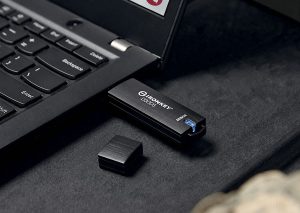
Флешка здається простим пристроєм, але невдалий вибір швидко дає про себе знати: файли копіюються повільно, накопичувач не підходить до потрібного пристрою або пам’яті виявляється замало вже через кілька тижнів. Щоб покупка була вдалою, варто заздалегідь зрозуміти, для яких задач потрібен USB-накопичувач і в яких умовах він буде використовуватися.
Зміст
Що таке флешка і для чого вона потрібна
Флешка — це компактний USB-накопичувач для зберігання, перенесення та копіювання файлів між різними пристроями. Її використовують для документів, фото, музики, відео, презентацій, резервних копій, прошивок, завантажувальних образів системи та файлів для телевізора, автомагнітоли або ноутбука.
Головна перевага флешки — простота: її не потрібно заряджати, вона займає мало місця і швидко підключається до USB-порту. Такий накопичувач зручно тримати під рукою для роботи, навчання, поїздок, швидкого обміну файлами або тимчасового зберігання важливої інформації.
Спочатку визначте, для чого саме потрібна флешка
Найпростіший спосіб вибрати флешку — почати не з ціни, а зі сценарію використання. Для офісних документів, презентацій і навчальних матеріалів не потрібні максимальні характеристики. Для великих файлів, смартфона, телевізора або автомагнітоли важливими стають уже інші параметри: швидкість, тип роз’єму, форматування та сумісність.
- Для документів і навчання важливі компактність, доступна ціна і стабільна робота без зайвих функцій.
- Для фото, музики та фільмів потрібен більший запас пам’яті, щоб не видаляти файли після кожного копіювання.
- Для відео, архівів і робочих проєктів особливо важлива швидкість запису.
- Для смартфона або планшета потрібно перевірити тип роз’єму і підтримку OTG.
- Для телевізора чи автомагнітоли варто врахувати сумісну файлову систему.
Обсяг пам’яті: скільки гігабайтів справді потрібно
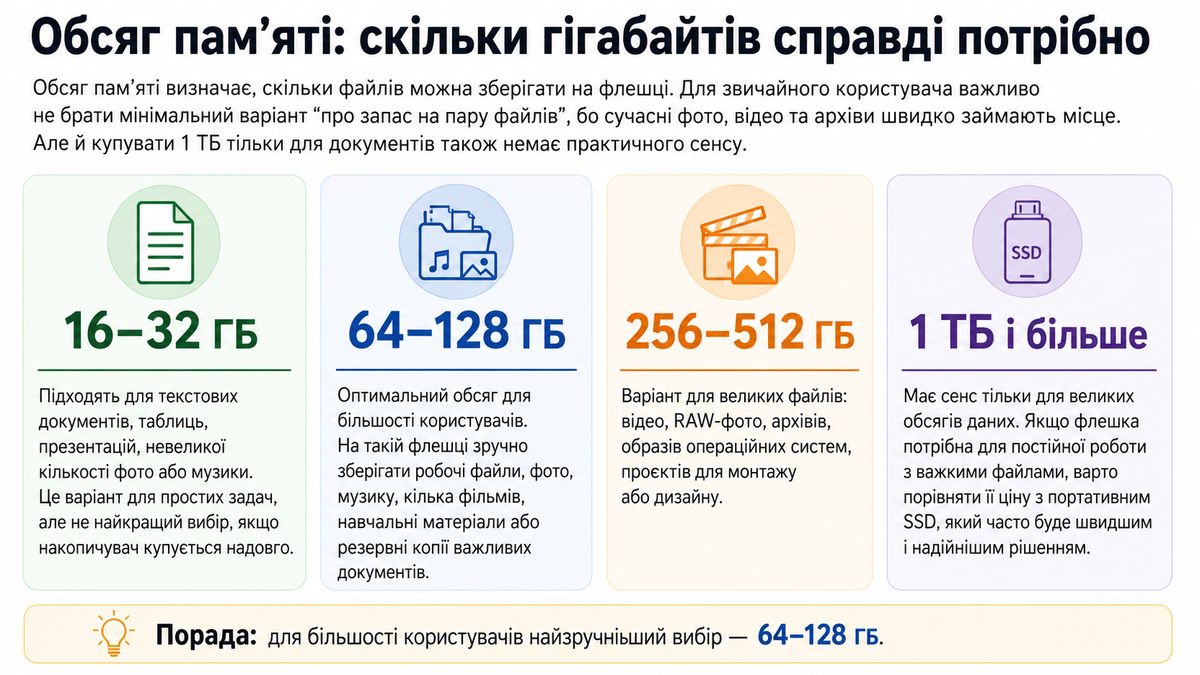
Обсяг пам’яті визначає, скільки файлів можна зберігати на флешці. Для звичайного користувача важливо не брати мінімальний варіант “про запас на пару файлів”, бо сучасні фото, відео та архіви швидко займають місце. Але й купувати 1 ТБ тільки для документів також немає практичного сенсу.
- 16–32 ГБ — підходять для текстових документів, таблиць, презентацій, невеликої кількості фото або музики. Це варіант для простих задач, але не найкращий вибір, якщо накопичувач купується надовго.
- 64–128 ГБ — оптимальний обсяг для більшості користувачів. На такій флешці зручно зберігати робочі файли, фото, музику, кілька фільмів, навчальні матеріали або резервні копії важливих документів.
- 256–512 ГБ — варіант для великих файлів: відео, RAW-фото, архівів, образів операційних систем, проєктів для монтажу або дизайну.
- 1 ТБ і більше — має сенс тільки для великих обсягів даних. Якщо флешка потрібна для постійної роботи з важкими файлами, варто порівняти її ціну з портативним SSD, який часто буде швидшим і надійнішим рішенням.
Швидкість читання і запису: чому це не одне й те саме
Швидкість читання показує, як швидко пристрій відкриває або копіює файли з флешки, а швидкість запису — як швидко файли записуються на накопичувач. У більшості моделей читання швидше за запис, тому при покупці важливо дивитися на обидва показники, а не тільки на найбільше число в описі.
Якщо флешка потрібна для документів, таблиць і невеликих файлів, надвисока швидкість не критична. Але для відео, великих фотоархівів, фільмів або регулярного копіювання даних низька швидкість запису буде дратувати. Файл на кілька гігабайтів може копіюватися не секунди, а хвилини, якщо накопичувач повільний.
Реальна швидкість залежить не тільки від самої флешки. Впливають USB-порт комп’ютера, адаптер, тип файлів і навіть кількість об’єктів у папці. Один великий відеофайл часто копіюється швидше, ніж папка з тисячами дрібних документів такого самого загального обсягу.
USB 2.0, USB 3.0, USB 3.1 і USB 3.2: який стандарт вибрати
Стандарт USB впливає на швидкість передачі даних і сумісність з пристроями. USB 2.0 ще підходить для документів, музики та невеликих файлів, але при копіюванні великих відео, фотоархівів або резервних копій він буде помітно повільнішим. Для нової флешки краще орієнтуватися хоча б на USB 3.0 або новіший стандарт, якщо ваш комп’ютер, ноутбук чи інший пристрій його підтримує.
Важливий момент: швидка флешка не працюватиме на повну швидкість, якщо підключити її до старого порту. Наприклад, USB 3.0-накопичувач у USB 2.0-порті буде обмежений можливостями цього порту. Тому перед покупкою варто подивитися, які роз’єми є на вашому комп’ютері, ноутбуці, телевізорі або магнітолі.
Тип роз’єму: USB-A, USB-C або комбінована флешка
Тип роз’єму визначає, до яких пристроїв можна підключити флешку без перехідника. Перед покупкою варто перевірити, які порти є на вашому комп’ютері, ноутбуці, смартфоні, телевізорі або автомагнітолі.
- USB-A — класичний прямокутний роз’єм, який часто використовується в ПК, ноутбуках, телевізорах, автомагнітолах і мультимедійних системах. Такий варіант підійде, якщо флешка потрібна переважно для комп’ютера, телевізора або авто.
- USB-C — сучасний компактний роз’єм, який дедалі частіше зустрічається в смартфонах, планшетах і нових ноутбуках. Його зручно обирати, якщо потрібно переносити файли між телефоном і комп’ютером.
- Комбінована флешка USB-A + USB-C — найпрактичніший варіант для різних пристроїв. З одного боку вона має звичайний USB-A, з іншого — USB-C, тому часто дозволяє обійтися без перехідників.
Якщо флешка купується для смартфона або планшета, додатково перевірте підтримку OTG. Це функція, яка дозволяє мобільному пристрою працювати з USB-накопичувачами. Якщо OTG не підтримується або вимкнений у налаштуваннях, флешка може не визначатися навіть при правильному роз’ємі
Корпус і конструкція: що зручніше у щоденному використанні
Корпус флешки варто оцінювати не тільки за дизайном, а й за тим, як ви будете нею користуватися. Якщо накопичувач постійно лежить у сумці, кишені або на зв’язці ключів, важливими стають захист роз’єму, міцність матеріалу і відсутність дрібних деталей, які легко загубити.
- Флешка з ковпачком добре захищає контакти від пилу та подряпин, але ковпачок можна загубити. Це нормальний варіант для дому або офісу.
- Модель з відкритим роз’ємом зручна тим, що її не потрібно відкривати перед підключенням. Але якщо носити таку флешку в кишені або сумці, у роз’єм швидше потраплятиме пил.
- Флешка з висувним механізмом захищає роз’єм усередині корпусу і не має окремої кришки. Перед покупкою варто перевірити, чи механізм не хитається і не заїдає.
- Поворотна конструкція зручна для щоденного використання, бо кришку не потрібно знімати. Але рухома частина має бути щільною, інакше з часом вона може розхитатися.
За матеріалом корпусу найпростіший варіант — пластик: він легкий і недорогий, але гірше переносить удари. Металеві флешки міцніші й краще підходять для щоденного носіння. Прогумовані моделі варто розглядати для поїздок, роботи в дорозі або ситуацій, коли накопичувач часто падає чи лежить разом з іншими речами.
Захист даних: коли потрібні пароль і шифрування
Захист даних важливий, якщо на флешці зберігаються робочі документи, фінансова інформація, особисті фото, скани документів або інші файли, які не повинні потрапити до сторонніх. Для звичайної музики чи фільмів такі функції не обов’язкові, але для конфіденційної інформації вони можуть бути вирішальними.
Деякі флешки підтримують пароль, апаратне шифрування або спеціальне програмне забезпечення для обмеження доступу до файлів. Такі моделі коштують дорожче, тому їх варто обирати тоді, коли на накопичувачі будуть зберігатися конфіденційні дані, а не звичайні фільми, музика чи тимчасові файли.
Файлова система: чому флешка може не читатися на телевізорі або в авто
Файлова система визначає, як дані зберігаються на флешці і які пристрої можуть їх читати. Найчастіше використовуються FAT32, exFAT і NTFS. Якщо накопичувач не відкривається на телевізорі, магнітолі або старому пристрої, проблема може бути не у флешці, а саме у форматуванні.
FAT32 добре підтримується старими телевізорами, автомагнітолами та мультимедійними пристроями, але має обмеження на розмір одного файлу. exFAT зручніший для великих файлів і сучасних пристроїв. NTFS часто використовують у Windows, але не всі телевізори, плеєри чи магнітоли працюють з ним коректно.
Якщо флешка купується для авто або телевізора, перед форматуванням краще перевірити інструкцію до пристрою. Це допоможе уникнути ситуації, коли комп’ютер бачить накопичувач без проблем, а магнітола або телевізор його ігнорує.
Бренд, гарантія і ризик підробок
Бренд не гарантує ідеальної роботи, але зменшує ризик купити накопичувач із завищеним обсягом, нестабільною швидкістю або низькою якістю пам’яті. Краще вибирати моделі від відомих виробників і купувати їх у магазинах, які дають офіційну гарантію.
Занадто низька ціна на флешку великого обсягу має насторожити. На маркетплейсах трапляються підробки, де в описі вказано 512 ГБ або 1 ТБ, а фактично накопичувач має значно меншу реальну ємність. Такі пристрої можуть спочатку показувати потрібний обсяг, але згодом файли пошкоджуються або зникають.
Перед покупкою варто перевірити відгуки саме на конкретну модель, заявлену швидкість запису, гарантійний термін і умови повернення. Якщо флешка потрібна для важливих даних, краще не обирати найдешевший невідомий варіант.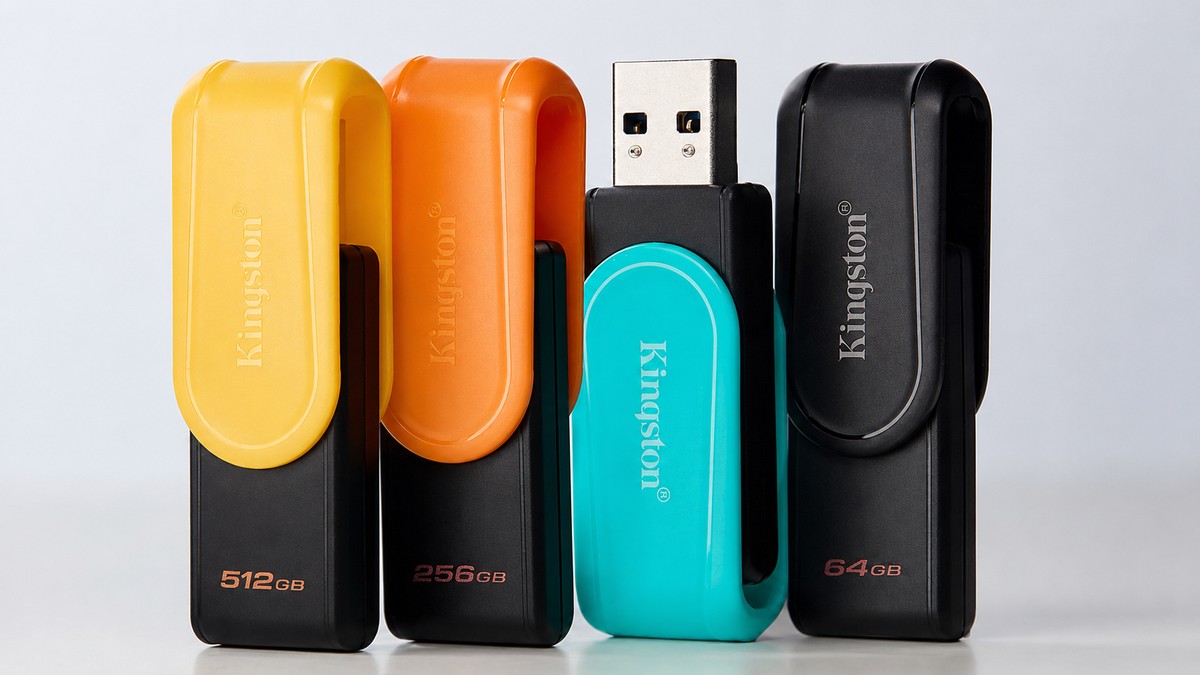
Короткий чек-лист перед покупкою
Перед покупкою флешки варто відповісти на кілька простих запитань. Вони допоможуть швидко відсіяти невідповідні моделі і не переплатити за характеристики, які не знадобляться.
- Для чого потрібна флешка: документи, фото, відео, авто, телевізор, смартфон чи резервні копії?
- Який обсяг буде достатнім не тільки зараз, а й через кілька місяців?
- Яка швидкість запису вказана в характеристиках, а не тільки швидкість читання?
- Який роз’єм потрібен: USB-A, USB-C або комбінований варіант?
- Чи підтримує ваш пристрій стандарт USB 3.0 або новіший?
- Чи підходить файлова система для телевізора, автомагнітоли або іншого пристрою?
- Чи потрібні пароль, шифрування або інші функції захисту даних?
- Чи є гарантія і нормальні відгуки на конкретну модель?
Висновок
Оптимальна флешка — це не обов’язково найдорожча модель, а накопичувач, який відповідає вашим задачам і нормально працює з потрібними пристроями. Перед покупкою достатньо перевірити кілька основних параметрів: обсяг, швидкість, роз’єм, сумісність і надійність моделі.
Якщо флешка купується для важливих файлів, краще не обирати найдешевший варіант без гарантії та відгуків. Невелика доплата за якіснішу модель часто вигідніша, ніж втрата даних або постійне очікування під час копіювання.