Как правильно выбрать флешку

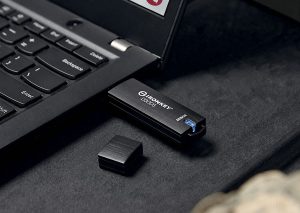
Флешка кажется простым устройством, но неудачный выбор быстро дает о себе знать: файлы копируются медленно, накопитель не подходит для нужного устройства или памяти оказывается мало уже через несколько недель. Чтобы покупка оказалась удачной, стоит заранее понять, для каких задач нужен USB-накопитель и в каких условиях он будет использоваться.
Содержание
Что такое флешка и для чего она нужна
Флешка — это компактный USB-накопитель для хранения, переноса и копирования файлов между разными устройствами. Её используют для документов, фото, музыки, видео, презентаций, резервных копий, прошивок, загрузочных образов системы и файлов для телевизора, автомагнитолы или ноутбука.
Главное преимущество флешки — простота: её не нужно заряжать, она занимает мало места и быстро подключается к USB-порту. Такой накопитель удобно держать под рукой для работы, учёбы, поездок, быстрого обмена файлами или временного хранения важной информации.
Сначала определите, для чего конкретно нужна флешка
Простейший способ выбрать флешку — начать не с цены, а со сценария использования. Для офисных документов, презентаций и учебных материалов не нужны максимальные характеристики. Для больших файлов, смартфона, телевизора или автомагнитолы важными становятся другие параметры: скорость, тип разъёма, форматирование и совместимость.
- Для документов и учёбы важны компактность, доступная цена и стабильная работа без лишних функций.
- Для фото, музыки и фильмов нужен больший запас памяти, чтобы не удалять файлы после каждого копирования.
- Для видео, архивов и рабочих проектов особенно важна скорость записи.
- Для смартфона или планшета нужно проверить тип разъёма и поддержку OTG.
- Для телевизора или автомагнитолы стоит учесть совместимую файловую систему.
Объём памяти: сколько гигабайт действительно нужно
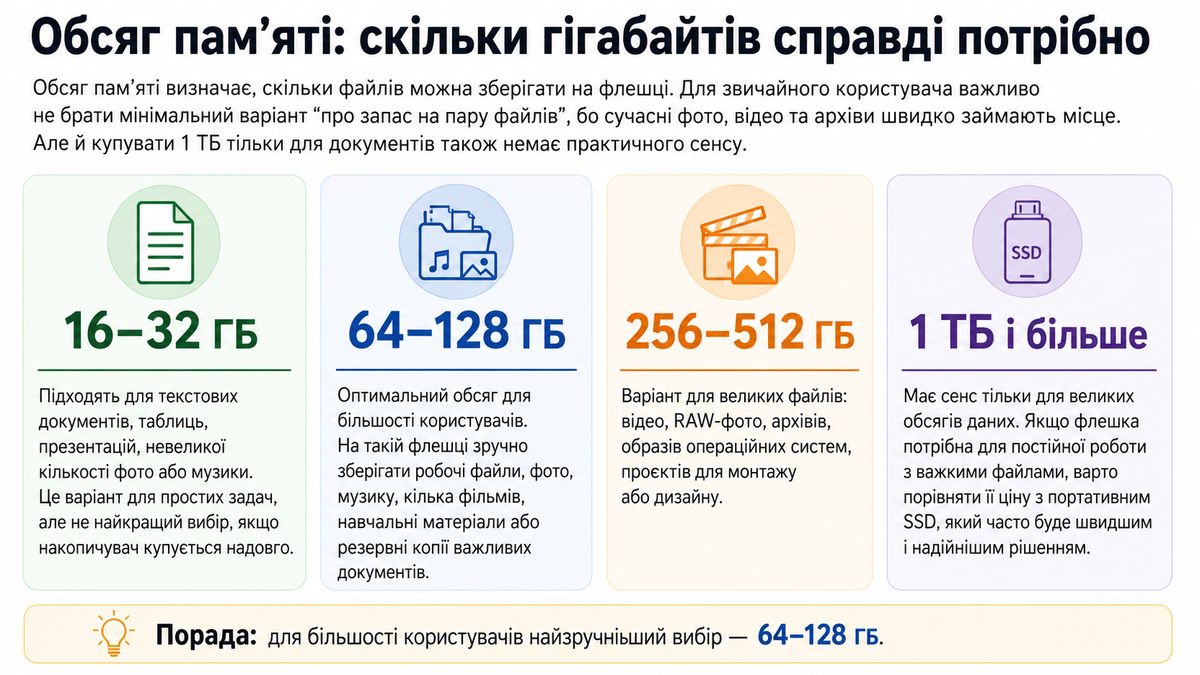
Объём памяти определяет, сколько файлов можно хранить на флешке. Для обычного пользователя важно не брать минимальный вариант «про запас на пару файлов», потому что современные фото, видео и архивы быстро занимают место. Но и покупать 1 ТБ только для документов тоже нет практического смысла.
- 16–32 ГБ — подходят для текстовых документов, таблиц, презентаций, небольшого количества фото или музыки. Это вариант для простых задач, но не лучший выбор, если накопитель покупается надолго.
- 64–128 ГБ — оптимальный объём для большинства пользователей. На такой флешке удобно хранить рабочие файлы, фото, музыку, несколько фильмов, учебные материалы или резервные копии важных документов.
- 256–512 ГБ — вариант для больших файлов: видео, RAW‑фото, архивов, образов операционных систем, проектов для монтажа или дизайна.
- 1 ТБ и больше — имеет смысл только для больших объёмов данных. Если флешка нужна для постоянной работы с тяжёлыми файлами, стоит сравнить её цену с портативным SSD, который часто будет быстрее и надёжнее.
Скорость чтения и записи: почему это не одно и то же
Скорость чтения показывает, как быстро устройство открывает или копирует файлы с флешки, а скорость записи — как быстро файлы записываются на накопитель. В большинстве моделей чтение быстрее записи, поэтому при покупке важно смотреть на оба показателя, а не только на наибольшее число в описании.
Если флешка нужна для документов, таблиц и небольших файлов, слишком высокая скорость не критична. Но для видео, больших фотоархивов, фильмов или регулярного копирования данных низкая скорость записи будет раздражать. Файл на несколько гигабайт может копироваться не секунды, а минуты, если накопитель медленный.
Реальная скорость зависит не только от самой флешки. Влияют USB‑порт компьютера, адаптер, тип файлов и даже количество объектов в папке. Один большой видеофайл часто копируется быстрее, чем папка с тысячами мелких документов такого же общего объёма.
USB 2.0, USB 3.0, USB 3.1 и USB 3.2: какой стандарт выбрать
Стандарт USB влияет на скорость передачи данных и совместимость с устройствами. USB 2.0 ещё подходит для документов, музыки и небольших файлов, но при копировании больших видео, фотоархивов или резервных копий он будет заметно медленнее. Для новой флешки лучше ориентироваться хотя бы на USB 3.0 или более новый стандарт, если ваш компьютер, ноутбук или другое устройство его поддерживает.
Важный момент: быстрая флешка не будет работать на полную скорость, если подключить её к старому порту. Например, USB 3.0‑накопитель в USB 2.0‑порту будет ограничен возможностями этого порта. Поэтому перед покупкой стоит посмотреть, какие разъёмы есть на вашем компьютере, ноутбуке, телевизоре или магнитоле.
Тип разъёма: USB-A, USB-C или комбинированная флешка
Тип разъёма определяет, к каким устройствам можно подключить флешку без переходника. Перед покупкой стоит проверить, какие порты есть на вашем компьютере, ноутбуке, смартфоне, телевизоре или автомагнитоле.
- USB-A — классический прямоугольный разъём, который часто используется в ПК, ноутбуках, телевизорах, автомагнитолах и мультимедийных системах. Такой вариант подойдёт, если флешка нужна преимущественно для компьютера, телевизора или авто.
- USB-C — современный компактный разъём, который всё чаще встречается в смартфонах, планшетах и новых ноутбуках. Его удобно выбирать, если нужно переносить файлы между телефоном и компьютером.
- Комбинированная флешка USB-A + USB-C — самый практичный вариант для разных устройств. С одной стороны она имеет обычный USB-A, с другой — USB-C, поэтому часто позволяет обойтись без переходников.
Если флешка покупается для смартфона или планшета, дополнительно проверьте поддержку OTG. Это функция, которая позволяет мобильному устройству работать с USB‑накопителями. Если OTG не поддерживается или отключён в настройках, флешка может не определяться даже при правильном разъёме.
Корпус и конструкция: что удобнее в повседневном использовании
Корпус флешки стоит оценивать не только по дизайну, но и по тому, как вы будете ею пользоваться. Если накопитель постоянно лежит в сумке, кармане или на связке ключей, важны защита разъёма, прочность материала и отсутствие мелких деталей, которые легко потерять.
- Флешка с колпачком хорошо защищает контакты от пыли и царапин, но колпачок можно потерять. Это нормальный вариант для дома или офиса.
- Модель с открытым разъёмом удобна тем, что её не нужно открывать перед подключением. Но если носить такую флешку в кармане или сумке, в разъём быстрее попадёт пыль.
- Флешка с выдвижным механизмом защищает разъём внутри корпуса и не имеет отдельной крышки. Перед покупкой стоит проверить, не шатается ли механизм и не заедает ли он.
- Поворотная конструкция удобна для ежедневного использования, потому что крышку не нужно снимать. Но подвижная часть должна быть плотной, иначе со временем она может расшататься.
По материалу корпуса самый простой вариант — пластик: он лёгкий и недорогой, но хуже переносит удары. Металлические флешки прочнее и лучше подходят для ежедневного ношения. Прорезиненные модели стоит рассматривать для поездок, работы в дороге или ситуаций, когда накопитель часто падает или лежит вместе с другими вещами.
Защита данных: когда нужны пароль и шифрование
Защита данных важна, если на флешке хранятся рабочие документы, финансовая информация, личные фото, сканы документов или другие файлы, которые не должны попасть к посторонним. Для обычной музыки или фильмов такие функции не обязательны, но для конфиденциальной информации они могут быть решающими.
Некоторые флешки поддерживают пароль, аппаратное шифрование или специальное программное обеспечение для ограничения доступа к файлам. Такие модели стоят дороже, поэтому их стоит выбирать тогда, когда на накопителе будут храниться конфиденциальные данные, а не обычные фильмы, музыка или временные файлы.
Файловая система: почему флешка может не читаться на телевизоре или в авто
Файловая система определяет, как данные хранятся на флешке и какие устройства могут их читать. Чаще всего используются FAT32, exFAT и NTFS. Если накопитель не открывается на телевизоре, магнитоле или старом устройстве, проблема может быть не во флешке, а именно в форматировании.
FAT32 хорошо поддерживается старыми телевизорами, автомагнитолами и мультимедийными устройствами, но имеет ограничение на размер одного файла. exFAT удобнее для больших файлов и современных устройств. NTFS часто используют в Windows, но не все телевизоры, плееры или магнитолы работают с ним корректно.
Если флешка покупается для авто или телевизора, перед форматированием лучше проверить инструкцию к устройству. Это поможет избежать ситуации, когда компьютер видит накопитель без проблем, а магнитола или телевизор его игнорирует.
Бренд, гарантия и риск подделок
Бренд не гарантирует идеальную работу, но уменьшает риск купить накопитель с завышенным объёмом, нестабильной скоростью или низким качеством памяти. Лучше выбирать модели от известных производителей и покупать их в магазинах, которые дают официальную гарантию.
Слишком низкая цена на флешку большого объёма должна насторожить. На маркетплейсах встречаются подделки, где в описании указано 512 ГБ или 1 ТБ, а фактически накопитель имеет значительно меньшую реальную ёмкость. Такие устройства могут сначала показывать нужный объём, но затем файлы повреждаются или исчезают.
Перед покупкой стоит проверить отзывы именно на конкретную модель, заявленную скорость записи, гарантийный срок и условия возврата. Если флешка нужна для важных данных, лучше не выбирать самый дешёвый неизвестный вариант.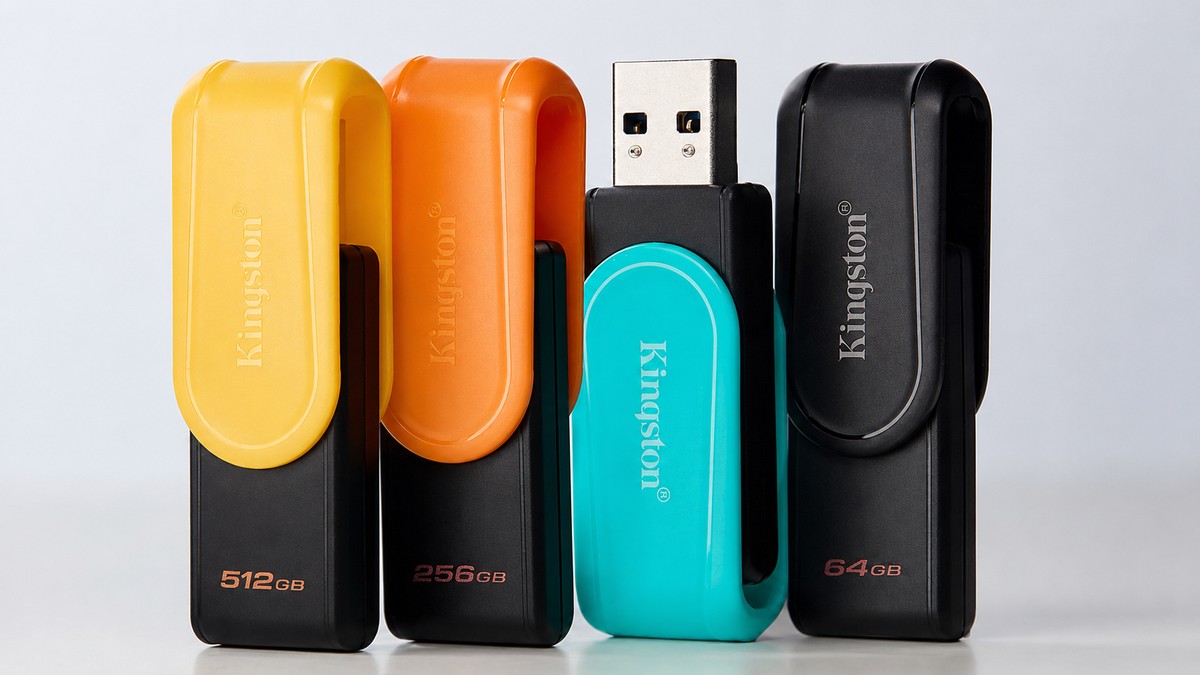
Короткий чек‑лист перед покупкой
Перед покупкой флешки стоит ответить на несколько простых вопросов. Они помогут быстро отсеять неподходящие модели и не переплатить за характеристики, которые не понадобятся.
- Для чего нужна флешка: документы, фото, видео, авто, телевизор, смартфон или резервные копии?
- Какой объём будет достаточным не только сейчас, но и через несколько месяцев?
- Какая скорость записи указана в характеристиках, а не только скорость чтения?
- Какой разъём нужен: USB-A, USB-C или комбинированный вариант?
- Поддерживает ли ваше устройство стандарт USB 3.0 или новее?
- Подходит ли файловая система для телевизора, автомагнитолы или другого устройства?
- Нужны ли пароль, шифрование или другие функции защиты данных?
- Есть ли гарантия и нормальные отзывы на конкретную модель?
Вывод
Оптимальная флешка — это не обязательно самая дорогая модель, а накопитель, который соответствует вашим задачам и нормально работает с нужными устройствами. Перед покупкой достаточно проверить несколько основных параметров: объём, скорость, разъём, совместимость и надёжность модели.
Если флешка покупается для важных файлов, лучше не выбирать самый дешёвый вариант без гарантии и отзывов. Небольшая доплата за более качественную модель часто выгоднее, чем потеря данных или постоянное ожидание при копировании.