
Нормальна температура процесора: які значення вважати безпечними


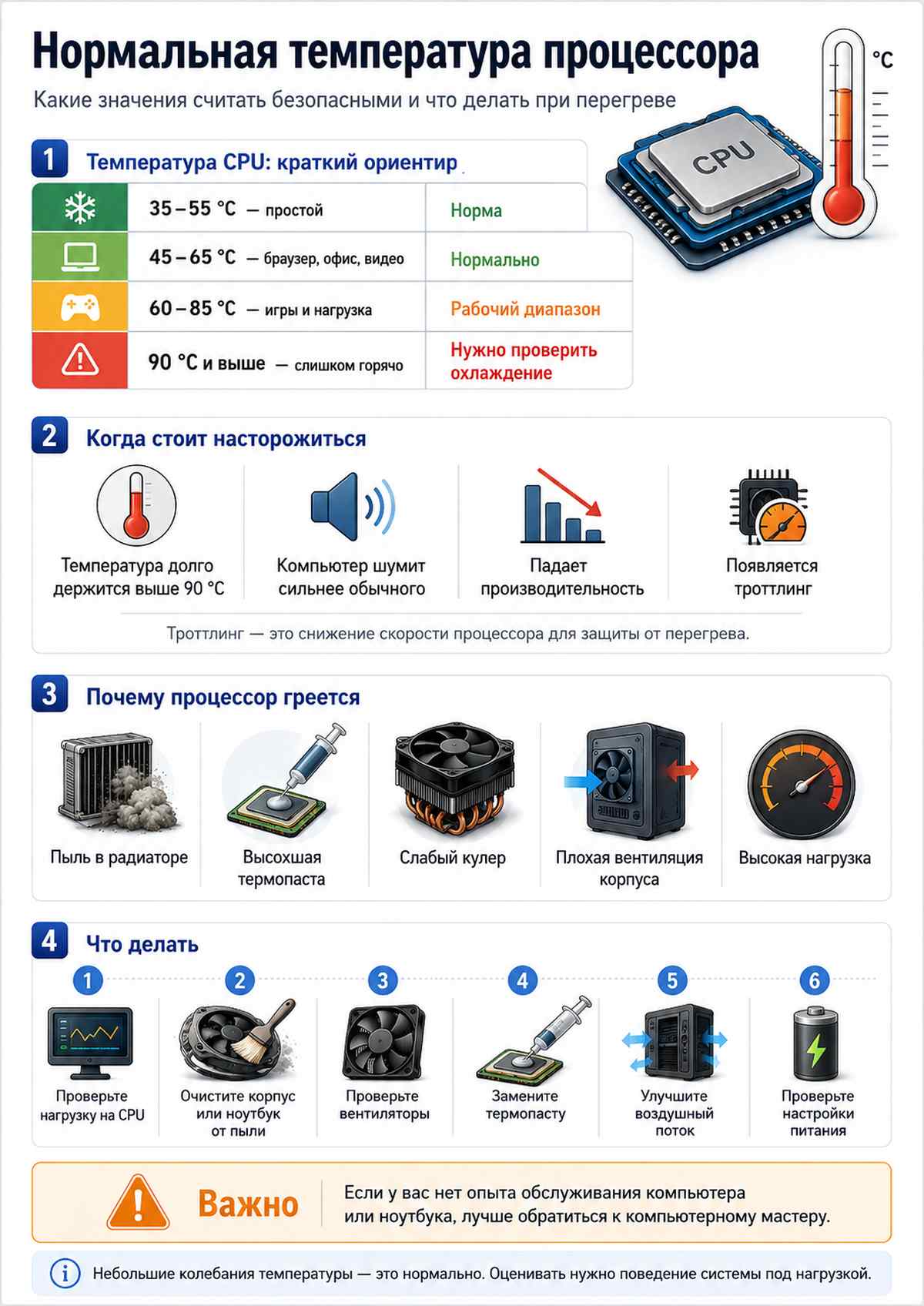
Нормальна температура процесора залежить від моделі CPU, типу охолодження, корпусу, навантаження та температури в кімнаті. Для звичайного користувача орієнтир простий: в простої процесор найчастіше має триматися в межах 35–55 °C, в іграх і робочих задачах — приблизно 60–85 °C, а значення близько 90 °C і вище вже вимагають уваги.
Важливо розуміти: висока температура не завжди означає поломку. Сучасні процесори вміють захищати себе від перегріву: вони знижують частоти, зменшують енергоспоживання і тим самим скидають температуру. Але якщо CPU постійно працює на межі температурного ліміту, комп’ютер може шуміти, гальмувати, зависати або швидше накопичувати проблеми з охолодженням.
Зміст
Яка температура процесора вважається нормальною
Нормальною можна вважати таку температуру, при якій процесор стабільно працює без тротлінгу, зависань і різкого падіння продуктивності. Для більшості домашніх ПК і ноутбуків комфортний діапазон під навантаженням — до 80–85 °C, хоча окремі моделі можуть штатно працювати гарячіше.
| Сценарій роботи | Орієнтовна температура CPU | Оцінка стану |
|---|---|---|
| Простій, робочий стіл, браузер без навантаження | 35–55 °C | Норма для більшості ПК і ноутбуків |
| Браузер, офісні програми, відео, месенджери | 45–65 °C | Нормально, особливо для ноутбука |
| Ігри, монтаж, обробка фото, архівування | 60–85 °C | Робочий діапазон під навантаженням |
| Важкий стрес-тест або тривале 100% навантаження | 80–95 °C | Допустимо короткочасно, але потрібно стежити за частотами |
| Постійно вище 90–95 °C | 90–100+ °C | Підстава перевірити охолодження, пил, термопасту і налаштування |
Ці значення не можна сприймати як універсальний закон для всіх процесорів. Наприклад, компактний ігровий ноутбук майже завжди гарячіший за великий системний блок із хорошим повітряним охолодженням. Тому краще оцінювати не лише цифру, а й поведінку комп’ютера: тримає він частоти, не вимикається, чи не з’являється сильний шум відразу після запуску.
Чому процесор нагрівається
Процесор нагрівається тому, що під час роботи споживає електроенергію і частину її перетворює на тепло. Чим вище навантаження, частота й напруга, тим більше тепла потрібно відвести через кришку процесора, термопасту, кулер і вентиляцію корпусу.
У звичайній роботі температура постійно змінюється. Відкрили браузер із десятками вкладок — CPU різко нагрівся. Запустили гру — температура піднялася ще вище. Закрили важку програму — за деякий час охолодження має повернути показники до більш спокійного рівня. Невеликі стрибки температури на 10–20 °C самі по собі не є проблемою.
Проблема починається тоді, коли тепло не встигає відводитися. Причиною може бути пил у радіаторі, слабкий кулер, висохла термопаста, погана циркуляція повітря в корпусі, висока температура в кімнаті або занадто агресивні налаштування живлення.
Температура процесора в комп’ютері та ноутбуку: у чому різниця
У настільному ПК процесору зазвичай легше охолоджуватися, бо всередині корпусу більше місця для радіатора, вентиляторів і нормального повітряного потоку. Тому для добре зібраного системного блоку температура 70–80 °C в іграх найчастіше вважається нормальною, а значення вище 85–90 °C уже варто перевірити.
В ноутбуку ситуація інша: система охолодження компактна, радіатори тонші, а гаряче повітря гірше виходить з корпусу. Тому ігровий або робочий ноутбук може показувати 85–95 °C під серйозним навантаженням і при цьому формально залишатися в допустимому режимі. Але якщо разом з цим падає FPS, корпус стає надто гарячим, а вентилятори постійно працюють на максимумі, охолодження краще обслужити.
| Пристрій | Хороша температура під навантаженням | Коли варто насторожитися |
|---|---|---|
| Настільний ПК | 60–80 °C | Постійно вище 85–90 °C |
| Звичайний ноутбук | 65–85 °C | Часто вище 90 °C при простих задачах |
| Ігровий ноутбук | 75–90 °C | 95–100 °C, падіння частот, вимкнення |
| Міні-ПК | 65–85 °C | Постійна робота близько температурного ліміту |
Що таке тротлінг процесора
Тротлінг — це автоматичне зниження частоти процесора для захисту від перегріву. Процесор починає працювати повільніше, щоб зменшити нагрів і не вийти за безпечний температурний меж.
Для користувача тротлінг виглядає як просадка продуктивності. Гра спочатку йде плавно, а через 10–20 хвилин починає гальмувати. Відео рендериться повільніше, ніж зазвичай. Ноутбук шумить, корпус гарячий, а частота процесора падає нижче заявленої. У такій ситуації сама температура важлива, але ще важливіше дивитися, чи зберігає CPU нормальну частоту під навантаженням.
Як перевірити температуру процесора
Перевірити температуру процесора можна через спеціальні програми моніторингу. Вони показують поточну температуру, максимальне значення, частоти, навантаження і іноді температуру окремих ядер.
Для звичайної перевірки достатньо встановити одну зрозумілу утиліту і подивитися показники в трьох станах: в простої, при звичайній роботі і під навантаженням. Не варто робити висновок лише по одній цифрі відразу після запуску комп’ютера або після гри — краще подивитися динаміку за кілька хвилин.
- HWMonitor — простий варіант для перегляду температур, напруг і обертів вентиляторів.
- HWiNFO — докладніша програма для діагностики температури, частот і тротлінгу.
- MSI Afterburner — зручна для ігор, бо може виводити температуру і навантаження поверх зображення.
- BIOS/UEFI — показує температуру без запуску Windows, але не відображає поведінку CPU при реальному навантаженні.
Яка температура процесора небезпечна
Небезпечною варто вважати не одноразовий короткочасний сплеск температури, а постійну роботу на надто високих значеннях. Якщо процесор іноді піднімається до 90 °C у важкій задачі, це ще не обов’язково аварія. Але якщо він тримає 90–100 °C в іграх, при звичайній роботі або відразу після запуску системи, охолодження явно потрібно перевірити.
| Симптом | Ймовірна причина | Що робити |
|---|---|---|
| Температура висока навіть у простої | Фонове навантаження, пил, поганий контакт кулера | Перевірити процеси, почистити охолодження, перевірити встановлення кулера |
| Температура швидко доходить до 90–100 °C | Висохла термопаста, слабкий кулер, неправильний притиск | Замінити термопасту, перевірити кріплення системи охолодження |
| Комп’ютер шумить і гальмує в іграх | Тротлінг CPU або загальний перегрів корпусу | Перевірити температуру CPU і GPU, покращити вентиляцію корпусу |
| ПК вимикається під навантаженням | Критичний перегрів або проблема з живленням | Не продовжувати стрес-навантаження, провести діагностику охолодження і блока живлення |
Що робити, якщо процесор сильно гріється
Якщо температура процесора вища за норму, починати краще з простих і безпечних дій. Не потрібно одразу купувати новий кулер або змінювати процесор: часто проблему вирішує чищення, налаштування вентиляторів або заміна термопасти.
- Перевірте навантаження на процесор. Відкрийте диспетчер задач і подивіться, чи не використовує CPU якась програма у фоні.
- Очистіть корпус або ноутбук від пилу. Особливу увагу приділіть радіатору, вентиляторам і вентиляційним отворам.
- Перевірте роботу вентиляторів. Якщо кулер не обертається, шумить або різко змінює оберти, його потрібно діагностувати.
- Замініть термопасту. Це особливо актуально, якщо комп’ютеру або ноутбуку кілька років і сервіс довго не проводився.
- Покращіть повітряний потік. У системному блоці корисно правильно організувати вхід холодного повітря і вихід теплого.
- Перевірте налаштування живлення. Іноді режим максимальної продуктивності тримає процесор на підвищених частотах навіть там, де це не потрібно.
Зверніться до комп’ютерного майстра, якщо не впевнені у своїх діях. Якщо у вас немає досвіду розбирання комп’ютера або ноутбука, краще не ризикувати: неправильне чищення, заміна термопасти або встановлення кулера можуть призвести до пошкодження комплектуючих. Фахівець перевірить систему охолодження, акуратно почистить пристрій і підкаже, чи потрібна заміна деталей.
Чи потрібно щось робити, якщо температура процесора в нормі
Знижувати температуру має сенс, якщо процесор часто працює близько до межі, комп’ютер шумить або продуктивність падає. Якщо ж CPU в іграх тримається, наприклад, на рівні 70–80 °C, система стабільна, а вентилятори не заважають шумом, термінових дій зазвичай не потрібно.
Водночас невеликий запас по температурі завжди корисний. Більш прохолодний процесор частіше довше утримує високі частоти, тихіше працює і менше залежить від спеки в кімнаті. Тому чистий корпус, нормальна термопаста і справні вентилятори — це не лише про безпеку, а й про комфорт.
Короткий висновок
Нормальна температура процесора — це не одна точна цифра, а діапазон, що залежить від пристрою і навантаження. У простої зазвичай можна орієнтуватися на 35–55 °C, при повсякденній роботі — на 45–65 °C, а в іграх і важких задачах — на 60–85 °C.
Якщо температура регулярно піднімається вище 90 °C, з’являються затримки, шум, тротлінг або вимкнення, систему охолодження потрібно перевірити. У більшості випадків допомагає чищення від пилу, заміна термопасти, перевірка кулера і покращення вентиляції корпусу.